لمستخدمي Komga

مكتبة Komga الخاصة بك على iPhone وiPad وMac

يتصل Yomu بخادم Komga مباشرةً. تصفّح سلاسلك، واقرأها في قارئ صُمّم للمانجا والويبتون والقصص المصوّرة، وتابع من حيث توقفت على أي جهاز.

ما تحصل عليه

  • لا شيء تضيفه إلى خادمك أدخل عنوان الخادم وسجّل الدخول. يتعامل Yomu مع Komga كما هو.
  • موضع قراءتك متزامن ما تقرؤه في Yomu يظهر مقروءًا في Komga، وما تقرؤه في مكان آخر يظهر في Yomu.
  • اقرأ بدون اتصال نزّل الفصول واقرأها في القطار أو في الطائرة.
  • قارئ لكل نوع من الصفحات من اليمين إلى اليسار للمانجا، ومن الأعلى إلى الأسفل للويبتون، ومن اليسار إلى اليمين للقصص المصوّرة، وتختار ذلك لكل سلسلة.
  • أكثر من خادم أضف كل خادم تستخدمه، ولكلٍّ منها مكانه الخاص في «تصفح».
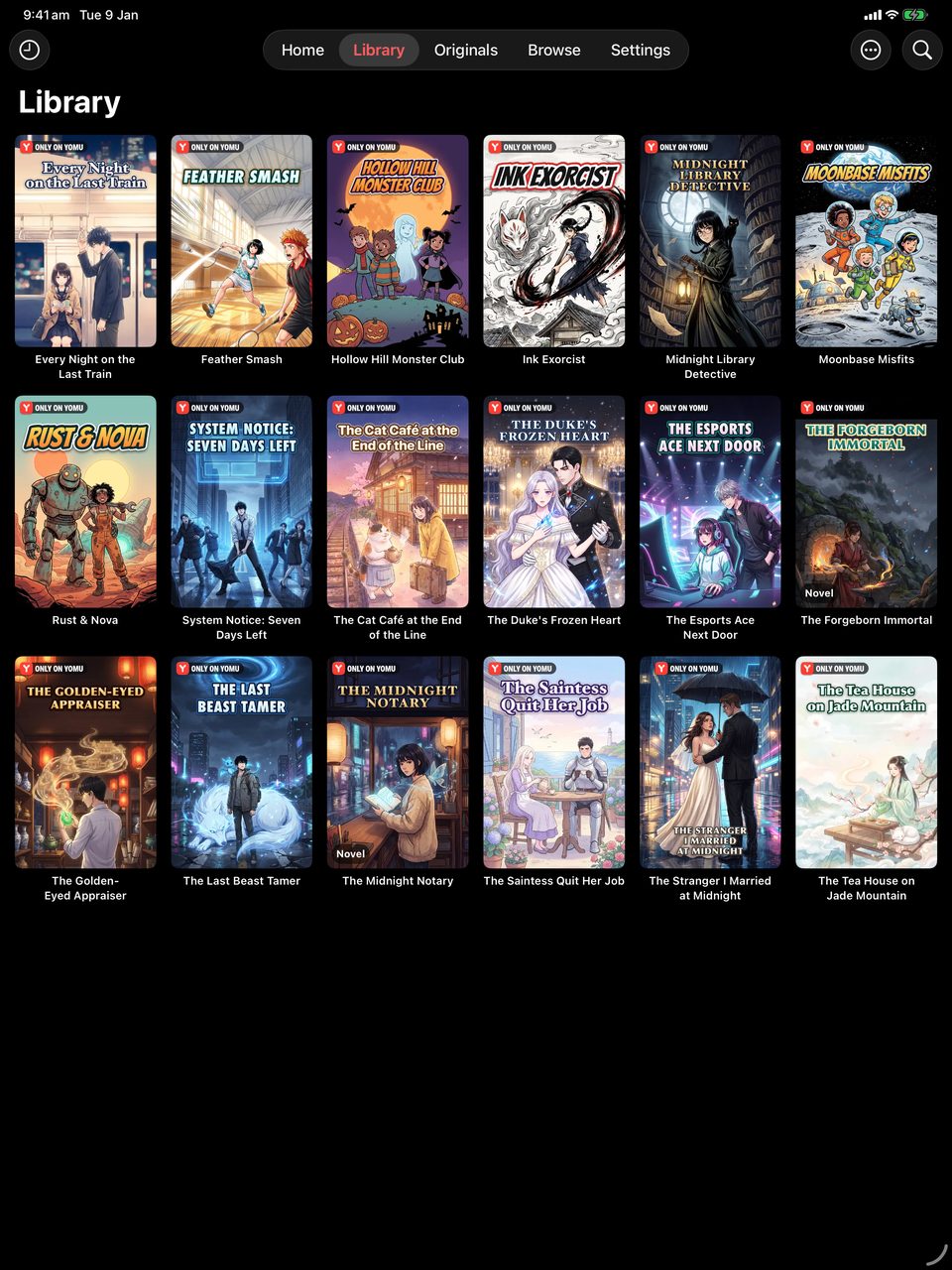
مكتبة مانجا في Yomu على iPad

اتصل خلال دقيقة

  1. نزّل Yomu من App Store على iPhone أو iPad أو Mac.
  2. افتح «تصفح»، واضغط على +، واختر «إضافة خادم»، ثم Komga.
  3. أدخل عنوان الخادم واسم المستخدم وكلمة المرور في Komga. ويمكنك أيضًا استخدام مفتاح API من حسابك في Komga.
  4. اضغط على «اختبار الاتصال»، ثم «حفظ». تظهر مكتباتك في «تصفح».

تنزيل Yomu مجاني. أما الاتصال بخادم فهو جزء من Yomu بريميوم.

الأسئلة الشائعة

الأسئلة الشائعة

هل أحتاج إلى إضافة أو امتداد لـ Komga؟

لا. دعم Komga مدمج في Yomu، وكل ما تحتاجه هو عنوان الخادم وبيانات الدخول.

هل يعود تقدّم قراءتي إلى Komga؟

نعم. يبقى موضع قراءتك والفصول التي أنهيتها متزامنةً مع الخادم في الاتجاهين.

هل يمكنني قراءة كتب Komga بدون اتصال؟

نعم. نزّل الفصول التي تريدها فتبقى على جهازك.

هل يعمل على Mac؟

نعم. Yomu تطبيق لـ Mac كما هو تطبيق لـ iPhone وiPad، والمكتبة نفسها على كلٍّ منها.

ابدأ القراءة.

تنزيل مجاني. لا يلزم إنشاء حساب.